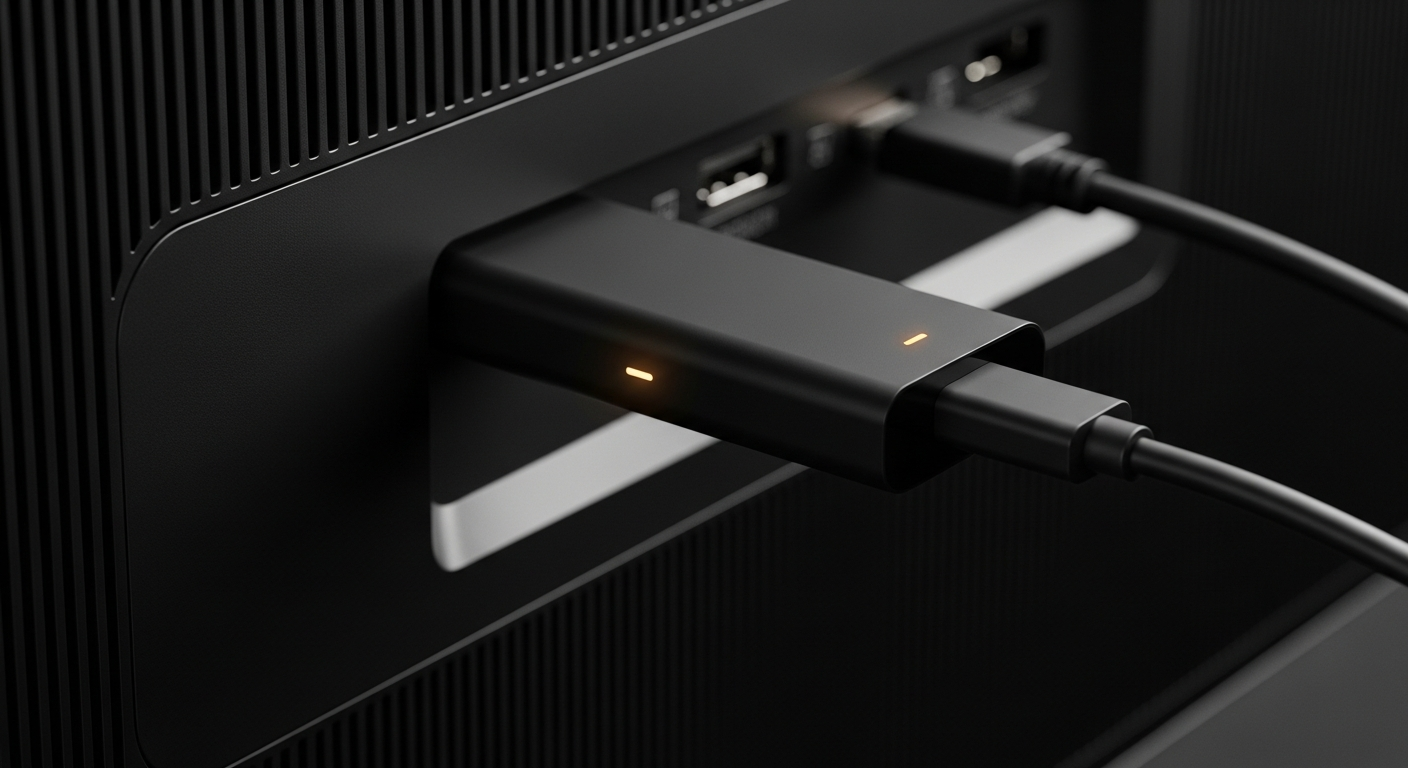
Amazon Fire TV Stick to jedno z najpopularniejszych urządzeń streamingowych na świecie — i doskonały sposób na oglądanie IPTV Polska na każdym telewizorze. W tym kompletnym poradniku pokażemy Ci krok po kroku, jak zainstalować i skonfigurować IPTV na Fire TV Stick, abyś mógł cieszyć się tysiącami kanałów telewizyjnych w jakości HD i 4K.
Dlaczego Fire TV Stick to idealne urządzenie do IPTV?
Amazon Fire TV Stick to kompaktowe urządzenie streamingowe, które podłączasz do portu HDMI w swoim telewizorze. Zamienia każdy telewizor — nawet starszy model bez funkcji Smart TV — w centrum rozrywki z dostępem do IPTV, aplikacji streamingowych i gier. Urządzenie działa na zmodyfikowanej wersji systemu Android, co oznacza, że jest w pełni kompatybilne z popularnymi odtwarzaczami IPTV.
Fire TV Stick jest idealnym wyborem do IPTV z kilku powodów. Po pierwsze, jego cena jest przystępna — podstawowy model kosztuje zazwyczaj od 150 do 250 złotych. Po drugie, jest niezwykle łatwy w obsłudze dzięki intuicyjnemu interfejsowi i dołączonemu pilotowi głosowemu z Alexą. Po trzecie, obsługuje streaming w jakości do 4K Ultra HD (w modelach Fire TV Stick 4K i 4K Max), co zapewnia najlepszą jakość obrazu dla usługi IPTV.
Kolejną zaletą Fire TV Stick jest jego przenośność. Urządzenie jest tak małe, że możesz zabrać je ze sobą w podróż i podłączyć do telewizora w hotelu, u rodziny czy w domku letniskowym. Wystarczy dostęp do internetu Wi-Fi, aby oglądać swoje ulubione kanały IPTV Polska gdziekolwiek jesteś.
Przygotowanie — co potrzebujesz przed instalacją
Zanim przystąpisz do instalacji IPTV na Fire TV Stick, upewnij się, że masz przygotowane wszystkie niezbędne elementy:
Amazon Fire TV Stick — dowolny model (Fire TV Stick Lite, Fire TV Stick, Fire TV Stick 4K lub Fire TV Stick 4K Max). Im nowszy model, tym lepsza wydajność, ale nawet podstawowy Fire TV Stick Lite poradzi sobie z odtwarzaniem IPTV w jakości HD.
Aktywna subskrypcja IPTV Polska — dane logowania (URL serwera, nazwa użytkownika i hasło) lub link M3U, które otrzymasz po zakupie subskrypcji. Jeśli jeszcze nie masz subskrypcji, możesz skorzystać z naszego darmowego testu.
Stabilne połączenie internetowe — minimum 10 Mb/s dla jakości HD, 15 Mb/s dla Full HD i 25 Mb/s dla 4K. Fire TV Stick obsługuje Wi-Fi, a nowsze modele (4K Max) obsługują również Wi-Fi 6E dla najszybszego połączenia. Jeśli Twój router jest daleko od telewizora, rozważ zakup adaptera Ethernet dla Fire TV Stick.
Krok 1 — Włączenie instalacji z nieznanych źródeł
Domyślnie Fire TV Stick pozwala instalować aplikacje tylko z oficjalnego sklepu Amazon Appstore. Aby zainstalować odtwarzacze IPTV, takie jak IPTV Smarters Pro czy TiviMate, musisz najpierw włączyć opcję instalacji z nieznanych źródeł.
Przejdź do menu głównego Fire TV Stick i wybierz ikonę ustawień (koło zębate) w górnym pasku. Następnie przejdź do sekcji „Mój Fire TV" lub „Urządzenie i oprogramowanie" (nazwa może się różnić w zależności od wersji oprogramowania). Znajdź opcję „Opcje programisty" i włącz „Aplikacje z nieznanych źródeł" lub „Zainstaluj nieznane aplikacje".
W nowszych wersjach oprogramowania Fire OS musisz indywidualnie przyznać uprawnienia do instalacji z nieznanych źródeł dla konkretnej aplikacji (np. Downloader). System poprosi o to podczas pierwszej próby instalacji — wystarczy zatwierdzić uprawnienie.
Krok 2 — Instalacja aplikacji Downloader
Downloader to darmowa aplikacja dostępna w oficjalnym Amazon Appstore, która umożliwia pobieranie plików APK (instalacyjnych) bezpośrednio na Fire TV Stick. Jest to najprostsza metoda instalacji odtwarzaczy IPTV.
Aby zainstalować Downloader, przejdź do Amazon Appstore na Fire TV Stick (ikona „Sklep" lub „Appstore" na ekranie głównym). W polu wyszukiwania wpisz „Downloader" i wybierz aplikację od twórcy AFTVnews. Kliknij „Pobierz" lub „Zainstaluj" i poczekaj na zakończenie procesu. Instalacja zajmuje zazwyczaj mniej niż minutę.
Krok 3 — Instalacja IPTV Smarters Pro
IPTV Smarters Pro to nasz rekomendowany odtwarzacz ze względu na prostotę obsługi i szeroką kompatybilność. Oto jak go zainstalować na Fire TV Stick:
Otwórz aplikację Downloader na Fire TV Stick. W polu URL wpisz adres pobierania IPTV Smarters Pro (dostępny na oficjalnej stronie producenta). Kliknij „Go" i poczekaj na pobranie pliku APK. Po pobraniu system automatycznie zapyta, czy chcesz zainstalować aplikację — wybierz „Zainstaluj". Po zakończeniu instalacji kliknij „Otwórz", aby uruchomić aplikację.
Alternatywnie, możesz wyszukać IPTV Smarters bezpośrednio w Amazon Appstore — niektóre wersje aplikacji są dostępne oficjalnie w sklepie, co eliminuje konieczność korzystania z Downloadera. Sprawdź najpierw Appstore przed użyciem metody z Downloaderem.
Krok 4 — Konfiguracja odtwarzacza z IPTV Polska
Po zainstalowaniu IPTV Smarters Pro nadszedł czas na konfigurację. Uruchom aplikację i zaakceptuj warunki użytkowania. Na ekranie logowania wybierz metodę „Load Your Playlist or File/URL" jeśli masz link M3U, lub „Login with Xtream Codes API" jeśli masz dane logowania Xtream (rekomendowane).
Logowanie przez Xtream Codes API — wprowadź nazwę dowolną (np. „IPTV Polska"), następnie wklej URL serwera, nazwę użytkownika i hasło, które otrzymałeś od nas. Kliknij „Add User" i poczekaj na załadowanie listy kanałów. Po chwili zobaczysz główny interfejs z kategoriami kanałów.
Logowanie przez M3U — wybierz opcję „M3U URL", wprowadź dowolną nazwę playlisty i wklej link M3U, który otrzymałeś od nas. Kliknij „Add User" i poczekaj na pobranie listy kanałów. Ta metoda jest prostsza, ale nie oferuje wszystkich funkcji (np. Catch-up TV).
Po zalogowaniu zobaczysz kategorie kanałów uporządkowane według krajów i tematyki. Kanały polskie znajdziesz w kategoriach „Poland" lub „PL". Kliknij na wybraną kategorię, a następnie na konkretny kanał, aby rozpocząć oglądanie.
Instalacja alternatywna — TiviMate na Fire TV Stick
Jeśli preferujesz TiviMate zamiast IPTV Smarters Pro, proces instalacji jest bardzo podobny. Użyj aplikacji Downloader, aby pobrać plik APK TiviMate z oficjalnej strony producenta. Po instalacji otwórz TiviMate, dodaj nową playlistę (M3U URL lub Xtream Codes) i wprowadź dane logowania IPTV Polska.
TiviMate na Fire TV Stick działa bardzo dobrze — wielu użytkowników uważa go za najlepszy odtwarzacz na tę platformę ze względu na szybkość przełączania kanałów i intuicyjny EPG w stylu tradycyjnego dekodera telewizyjnego. Wersja premium TiviMate (dostępna za jednorazową opłatą) dodaje funkcje nagrywania, planowania i obsługi wielu playlist.
Optymalizacja — najlepsze ustawienia dla IPTV
Ustawienia jakości obrazu
Aby uzyskać najlepszą jakość obrazu, przejdź do ustawień Fire TV Stick i ustaw rozdzielczość wyjścia HDMI na maksymalną obsługiwaną przez Twój telewizor (1080p lub 4K). W ustawieniach odtwarzacza IPTV włącz sprzętowe dekodowanie wideo (hardware decoding), jeśli ta opcja jest dostępna — znacząco poprawia to wydajność i płynność odtwarzania.
Optymalizacja sieci
Jeśli doświadczasz buforowania lub niskiej jakości obrazu, sprawdź prędkość internetu bezpośrednio na Fire TV Stick. Przejdź do ustawień sieciowych i wykonaj test połączenia. Jeśli prędkość jest niższa niż oczekiwana, rozważ przeniesienie routera bliżej telewizora, użycie pasma 5 GHz Wi-Fi zamiast 2,4 GHz, lub zakup adaptera Ethernet dla Fire TV Stick.
Zarządzanie pamięcią
Fire TV Stick ma ograniczoną pamięć wewnętrzną. Aby zapewnić płynne działanie odtwarzacza IPTV, regularnie czyść pamięć podręczną aplikacji. Przejdź do Ustawień, następnie Aplikacje i wybierz odtwarzacz IPTV. Kliknij „Wyczyść pamięć podręczną". Nie czyść danych aplikacji, ponieważ spowoduje to usunięcie Twoich ustawień logowania.
Rozwiązywanie problemów — najczęstsze trudności
Problem: Aplikacja się nie otwiera
Jeśli odtwarzacz IPTV nie uruchamia się po instalacji, spróbuj zrestartować Fire TV Stick. Przytrzymaj przycisk „Wybierz" i „Play/Pause" na pilocie przez 5 sekund, lub odłącz zasilanie na 10 sekund. Jeśli problem się powtarza, odinstaluj i ponownie zainstaluj aplikację.
Problem: Buforowanie podczas oglądania
Buforowanie najczęściej wynika z niewystarczającej prędkości internetu. Upewnij się, że Twoje łącze spełnia minimalne wymagania (10 Mb/s dla HD, 25 Mb/s dla 4K). Spróbuj również przełączyć się na niższą jakość w ustawieniach odtwarzacza lub zamknąć inne aplikacje korzystające z internetu na innych urządzeniach.
Problem: Brak dźwięku
Jeśli obraz jest widoczny, ale brak dźwięku, przejdź do ustawień audio Fire TV Stick. Zmień format audio na „Stereo" zamiast „Surround". W ustawieniach odtwarzacza IPTV zmień kodek audio na „Auto" lub „AAC". Upewnij się również, że głośność telewizora nie jest wyciszona.
Podsumowanie — Fire TV Stick i IPTV Polska
Instalacja IPTV na Fire TV Stick to prosty proces, który zajmuje zaledwie 10-15 minut. Po wykonaniu opisanych kroków będziesz mógł cieszyć się tysiącami kanałów telewizyjnych w jakości HD i 4K na swoim telewizorze. Fire TV Stick w połączeniu z usługą IPTV Polska to doskonałe rozwiązanie, które zamienia każdy telewizor w centrum rozrywki z dostępem do kanałów z całego świata.
Pamiętaj, że nasz zespół wsparcia technicznego jest dostępny 24/7 i chętnie pomoże Ci w konfiguracji, jeśli napotkasz jakiekolwiek trudności. Nie wahaj się skontaktować — jesteśmy tu, aby pomóc Ci cieszyć się najlepszą telewizją internetową.
Zacznij oglądać na Fire TV Stick!
Zamów subskrypcję IPTV Polska i rozpocznij oglądanie tysięcy kanałów na swoim Fire TV Stick.